GlyphGlance

VERSION 1.5 / Mac + iPhone + iPad / KOSTENLOS

Deine Dokumente. Wo
auch immer du bist.

Markdown, Mermaid-Diagramme und Fountain-Drehbücher – wunderschön dargestellt. GlyphGlance 1.5 bringt den dir bekannten Reader auf iPhone und iPad, einschließlich iPhone Duo. Lies, navigiere, kopiere und exportiere in sechs Sprachen. Deine Originaldatei bleibt dabei unberührt.

Was ist neu in 1.5 ↓

Kostenlos erhältlich im App Store. Erfordert einen Apple-Silicon-Mac mit macOS 26 oder höher oder ein iPhone oder iPad mit iOS oder iPadOS 26 oder höher. Enthält adaptive Layouts für iPhone Duo.

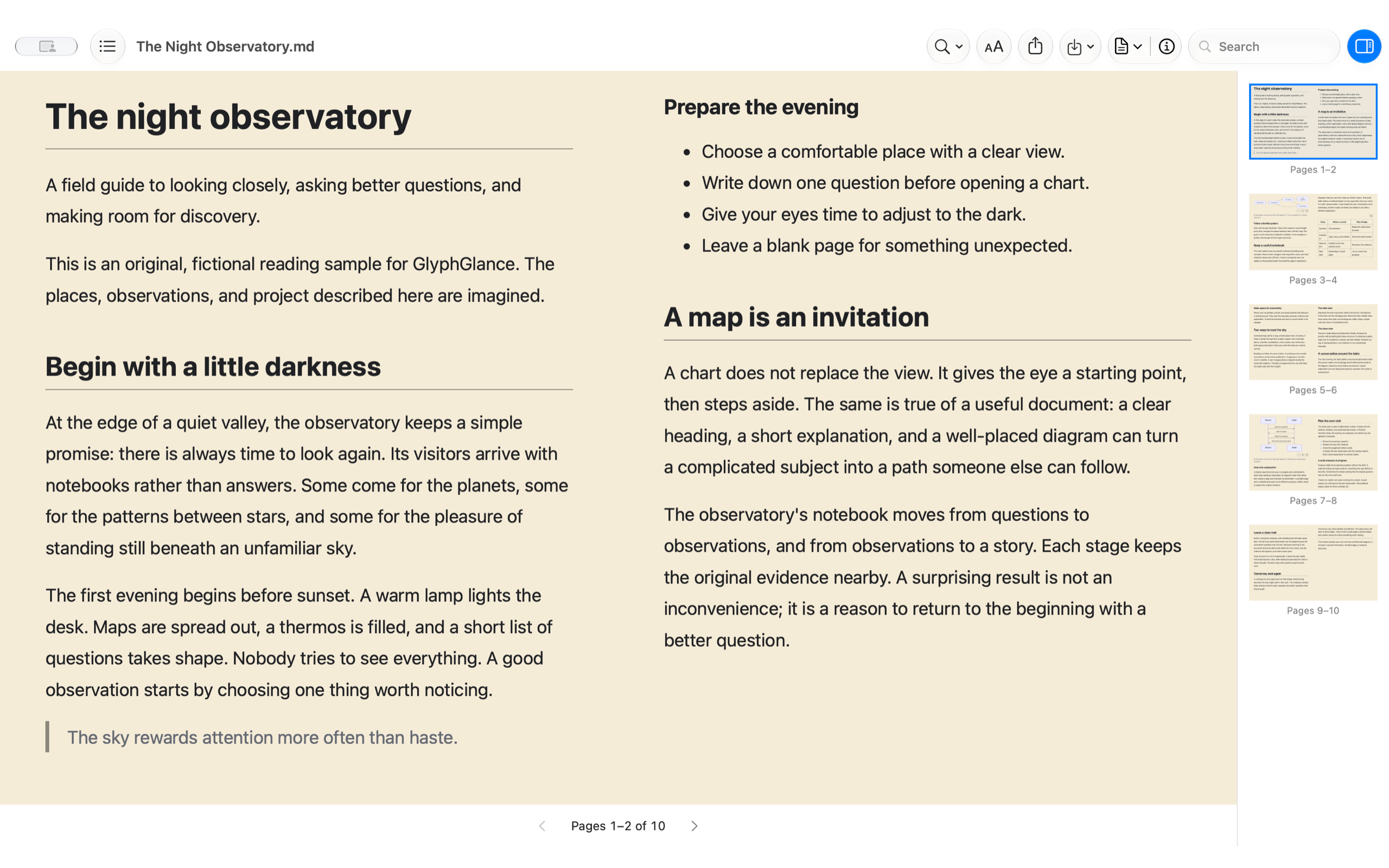
GlyphGlance 1.5 auf Mac mit sepiafarbenen Doppelseitenansichten und Miniaturansichten der Doppelseiten.
GlyphGlance 1.5 / Mac Aus der Einreichung „App Store“, erfasst am 30. Oktober 2026. Zum Erkunden anklicken.

NEU IN 1.5 / JETZT VERFÜGBAR

Ein vertrauter Leser.
Mehr Orte zum Lesen.

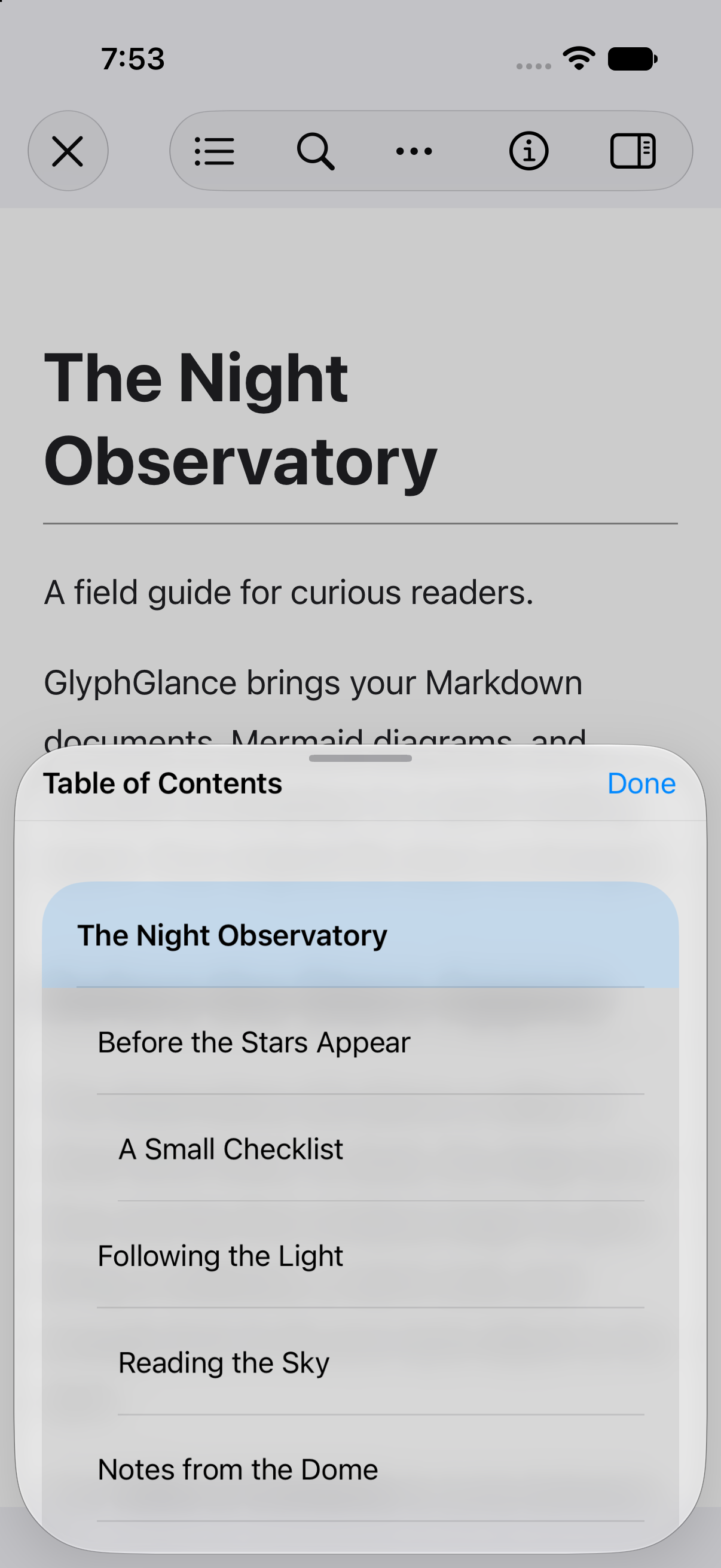
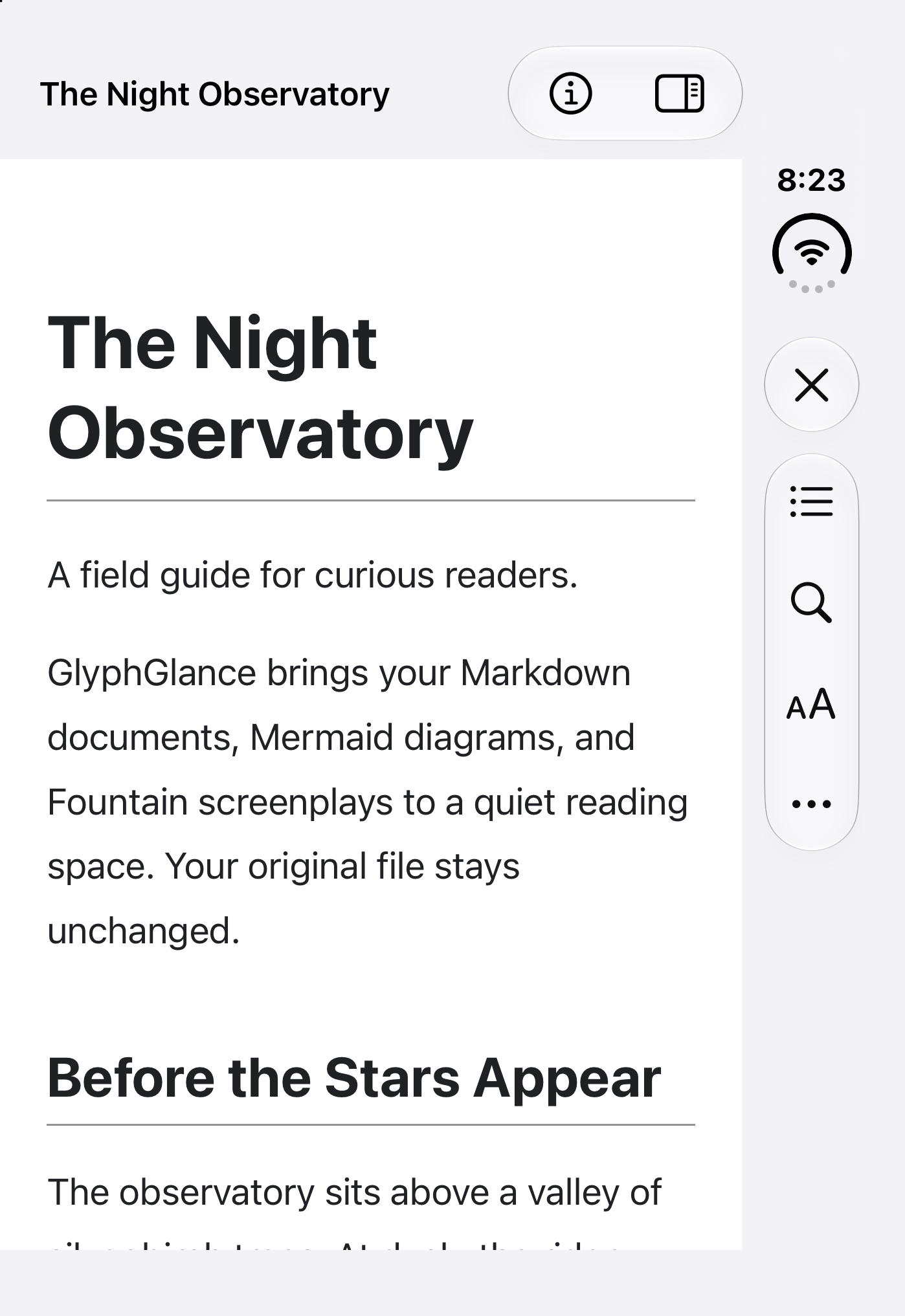
Ein kostenloser Reader – von deinem Mac direkt in deine Hosentasche. GlyphGlance 1.5 ist für macOS und iOS verfügbar und bietet native Funktionen für iPhone, iPad und iPhone Duo.

Genau auf deinen Bildschirm zugeschnitten.

Öffne Dokumente aus „Dateien“ und dem iCloud-Laufwerk auf iPhone und iPad. Blättere durch die Seiten, erkunde Diagramme per Touch und wechsle zwischen einer kompakten Übersichtsansicht und einer großzügigen Seitenleiste. iPhone Duo passt sich an, wenn sich der verfügbare Lesebereich ändert.

Lies es. Kopiere es. Verwende es wieder.

Kopiere den Code, wobei Einrückungen und Zeilenumbrüche erhalten bleiben. Kopiere eine komplette Tabelle in Excel oder Numbers, auch wenn ein schmaler Reader sie als beschriftete Zeilen anzeigt. Exportiere PDF oder Word, teile sie, drucke sie aus und nutze Shortcuts.

Dein Ort. Deine Sprache.

Wähle zwischen fortlaufendem Lesen, einzelnen Seiten oder einer Doppelseite, sofern der Platz es zulässt. Nutze die App und die Hilfe auf Englisch, Deutsch, Französisch, Spanisch, Hindi oder vereinfachtem Chinesisch. Die Lesepositionen auf dem Handy werden auf diesem Gerät gespeichert; sie werden nicht zwischen Geräten synchronisiert.

Wähle die Sprache deiner Website aus, um die passende Hilfe zu erhalten. Die Anleitungen für Mac und mobile Geräte verwenden die übersetzten Themen und Befehlsnamen der veröffentlichten App.

FINDER-SCHNELLANSICHT AUF DEM MAC

Wähle eine Datei aus.
Drücke die Leertaste.

Lies eine README-Datei, schau dir einen Architekturhinweis an oder sieh dir einen Forschungsbericht direkt im Finder an. Unterstützte Diagramme, Formeln und hervorgehobener Code werden neben der Erklärung angezeigt.

  1. Aktiviere die Erweiterung.

    Aktiviere „GlyphGlance Quick Look“ in den macOS-Systemeinstellungen. Falls eine andere Markdown-Vorschau-Erweiterung Vorrang hat, musst du diese konkurrierende Erweiterung möglicherweise deaktivieren.

  2. Wähle dein Dokument aus.

    Wähle im Finder eine unterstützte Markdown-, Mermaid- oder Fountain-Datei aus.

  3. Schau es dir mal genauer an.

    Presse Space um die Inline-Vorschau zu lesen. Öffne das Dokument in GlyphGlance, um darin zu suchen, Diagramme zu vergrößern und es als PDF oder Word zu exportieren.

LESEN AUF DEM MAC – GANZ NACH DEINEM GESCHMACK

Ein bisschen weniger um dich
herum. Mehr Platz für die Idee.

Gestalte das Leseerlebnis ganz nach deinem Geschmack – von einer ruhigen Seite bis hin zur passenden Schriftart, dem richtigen Zeilenabstand und der richtigen Farbe. Deine Einstellungen verändern die Darstellung, während das Originaldokument genau so bleibt, wie es war.

01

Blende die Ablenkungen aus.
Bleib bei der Sache.

Rufe den Lesemodus mit Umschalt–Befehl–R auf, um die Hauptsymbolleiste und die Info-Seitenleiste auszublenden. „Inhalt“, „Darstellung“ und „Übersicht“ bleiben oben weiterhin verfügbar, ebenso wie die Suche, die Textauswahl, Links, Diagramme und die Vorlesefunktion. Verlasse den Lesemodus, um zur vorherigen Darstellung zurückzukehren.

Optional kannst du in den nativen Vollbildmodus wechseln und beim Verlassen wieder das vorherige Fenster anzeigen lassen. Diese Einstellung ist standardmäßig deaktiviert. Der Lesemodus ist in der App verfügbar, nicht jedoch in der Finder-Schnellansicht. Lies die Anleitung zum Lesemodus.

02

Deine
Schriftart. Dein Lesetempo.

Wähle zwischen „System“, „Georgia“, „Palatino“, „Verdana“ oder dem gebündelten Offline-Paket „OpenDyslexic“. Passe Schriftgröße, Zeilenabstand, Einzüge, Ausrichtung und Ränder an. „An Fenster anpassen“ richtet sich nach der Fensterbreite; „Lesbare Spalte“ begrenzt die Zeilenlänge.

Speichere die Standardeinstellungen unter „Einstellungen“ oder passe ein Fenster über „Darstellung im Lesemodus“ an. Die Änderungen werden sofort auf geöffnete Dokumente angewendet, auch außerhalb des Lesemodus. „Quick Look“, PDF- und Word-Exporte sowie freigegebene Diagramme behalten ihre eigene Formatierung bei. Entdecke Typografie und Layout.

03

Ein vertrautes Erscheinungsbild.
Eine eigene Seite.

Wähle das Erscheinungsbild „System“, „Hell“ oder „Dunkel“ unabhängig von den Seiten-Themen „Standard“, „Sepia“, „Grau“ oder „Benutzerdefiniert“ aus. Bei benutzerdefinierten Themen bleiben helle und dunkle Hintergründe getrennt, während sich die Farben von Text und Benutzeroberfläche kontrastoptimiert anpassen.

Mermaid-Leinwände passen sich dem Seitenhintergrund an, wobei die im Diagramm festgelegten Farben beibehalten werden. Diese Einstellungen wirken sich auf das Lesefenster von GlyphGlance aus; dein globales macOS-Erscheinungsbild bleibt so, wie du es festgelegt hast. Finde deinen Look.

Der bekannte Mac-Reader bietet dir weiterhin anpassbare Typografie, Seitenthemen, einen Lesemodus, eine anpassbare Textbreite, das Teilen von Diagrammen und optionale Metadaten auf dem Gerät. Version 1.5 bietet dir zusätzlich das Kopieren von Code und Tabellen sowie besser lesbare Tabellen in schmalen Ansichten.

DAS GLEICHE DOKUMENT, IN EINEM ANDEREN LICHT

Mach es dir mit deiner
eigenen Sichtweise gemütlich.

Folge macOS automatisch oder wähle ein helles oder dunkles Lesefenster aus. Verleihe der Seite eine warme Sepia-Farbpalette, neutrales Grau oder benutzerdefinierte Farben, ohne deine Schriftart oder dein Layout zu ändern.

Wähle „Lesedarstellung“, um vorübergehende Anpassungen an einem Fenster vorzunehmen. Wähle „Gespeicherte Einstellungen verwenden“, um die Standardeinstellungen wiederherzustellen.

Mach es dir bequem ↗

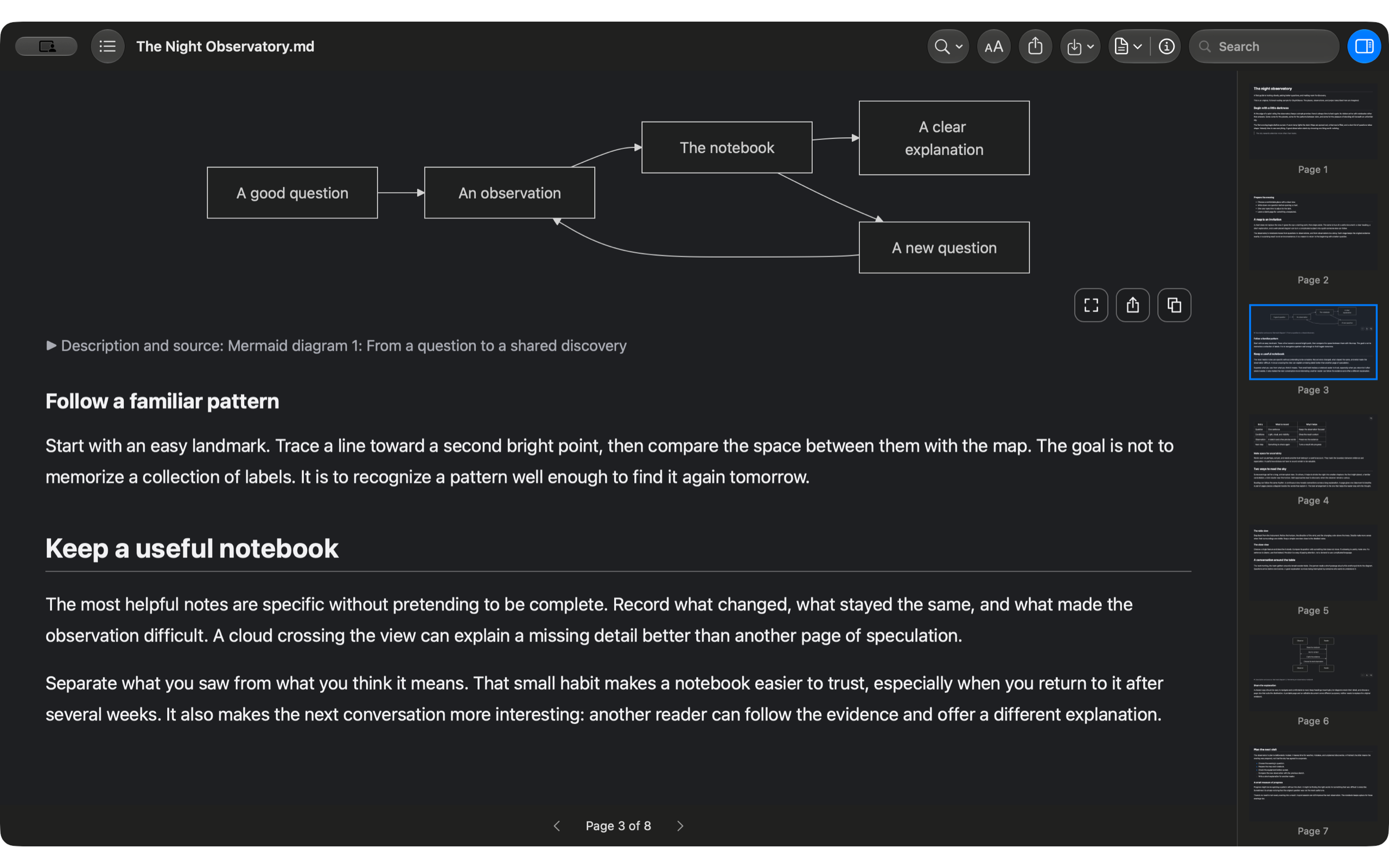
GlyphGlance 1.5 auf Mac zeigt Mermaid-Diagramme in dunkler Darstellung an.
Mac / Dunkle Lektüre Aus der Einreichung von 1.5 App Store.

LIES ES. VERWENDE ES WIEDER.

Erkenne die Zusammenhänge.
Behalte den Kontext im Blick.

Mach den nächsten Schritt mit dem, was du gelesen hast: Verwende ein bearbeitbares Dokument wieder, teile das Diagramm, das es erklärt, oder sieh dir eine lokal erstellte Zusammenfassung an, bevor du den Export startest.

01

Von Markdown zu
bearbeitbarem Word.

Exportiere .docx-Dateien mit nativen Überschriftenformaten, bearbeitbaren Listen und Tabellen, Links und gängigen mathematischen Formeln. Mermaid-Diagramme bleiben als SVG-Vektorgrafiken gestochen scharf, mit Kompatibilitätsbildern für ältere Reader.

Word steuert den Zeilenumbruch und die Paginierung. Diagramme sind Grafiken und keine bearbeitbaren Flussdiagramm-Formen. Entdecke den Word-Export.

02

Ein Diagramm.
Bereit für die Reise.

Teile ein einzelnes Mermaid-Diagramm als SVG oder eine an die Grafik angepasste PDF-Seite. Die Kopierfunktion bietet neben SVG und PDF auch PNG- und TIFF-Optionen für kompatible Apps und Zwischenablage-Manager.

Vergrößere ein Diagramm in einer separaten Ansicht in Bildschirmgröße. „Finder Quick Look“ behält die Inline-Vorschau bei; die Funktionen „Teilen“, „Kopieren“ und die Steuerelemente zum Vergrößern sind in der App verfügbar. Lies die Anleitung mit den Abbildungen.

03

Ein bisschen Hintergrundinfo.
Erstellt auf deinem Mac.

Wenn das geräteinterne Modell von Apple Intelligence für die Dokumentsprache verfügbar ist, kann Info einen generierten Titel und eine kurze Zusammenfassung anzeigen. Auch die Exporte von PDF und Word können diese enthalten. Für die Nennung des Autors ist eine explizite Quellenangabe erforderlich.

Die Generierung bleibt auf deinem Mac. KI-Beschreibungen können ungenau sein; überprüfe sie, bevor du sie teilst. Das Lesen und Exportieren funktioniert auch dann noch, wenn das Modell nicht verfügbar ist. So funktionieren Metadaten.

04

Ein scharfes PDF.
Ein klarer Weg hindurch.

Exportiere paginierte PDFs mit auswählbarem, durchsuchbarem Text und einem auf Überschriften basierenden Inhaltsverzeichnis. Mathematische Formeln und Mermaid-Diagramme bleiben, soweit möglich, Vektorinhalte; Bitmap-Quellbilder bleiben Bilder.

Die unterstützte Dokumentstruktur, die Sprache und die vom Autor erstellten Beschreibungen bleiben erhalten. Dein Lesezoom hat keinen Einfluss auf das exportierte Layout. Lies die Anleitung zu PDF.

05

Finde deinen Platz. Mach
eine Pause, wenn du sie brauchst.

Mit Befehlstaste–F kannst du den gerenderten Text durchsuchen, die Ansicht an die Bildschirmgröße anpassen, Dateidetails anzeigen und die native Symbolleiste anpassen. Du kannst die Vorlesefunktion unterbrechen und fortsetzen, wenn du eine Pause brauchst. Auf dem macOS 27 kannst du das aktive Lesen über „Aktuelle Wiedergabe“ steuern.

Die Sprachausgabe nutzt die Systemstimme und deine Spracheinstellungen. Vorlesefunktion einrichten.

06

Deine Quelle bleibt
genau so, wie sie war.

Du kannst das Diagramm anzeigen, das Vorschau-Profil ändern, es vergrößern oder exportieren, ohne die Originaldatei zu bearbeiten. Das Rendern erfolgt lokal mithilfe der mitgelieferten Ressourcen – ganz ohne In-App-Konto oder gehosteten Rendering-Dienst.

Lokale Inhalte funktionieren offline. Externe Ressourcen werden blockiert, und HTML-Dokumente werden als Text angezeigt, anstatt ausgeführt zu werden.

07

Integriere das Lesen in
deinen Arbeitsablauf.

Verwende in Mac die nativen Kurzbefehle-Aktionen „Datei in der Vorschau anzeigen“, „Als PDF exportieren“, „Als Word exportieren“ und „Dokumentinformationen abrufen“. Ein optionaler lokaler MCP-Dienst bietet kompatiblen Clients dieselben Funktionen an – und zwar innerhalb der Dokument- und Exportordner, die du ausdrücklich zulässt.

MCP ist standardmäßig deaktiviert, verfügt über keinen Netzwerk-Listener und überschreibt niemals einen bestehenden Export. Die Clients entscheiden selbst, wie sie die zurückgegebenen Inhalte nutzen. Lies den Leitfaden zur Automatisierung.

NOTATION IM KONTEXT

Die Formel.
Der Code.
Die ganze Idee.

Lies mathematische Formeln direkt im Text ein und zeige sie anhand der unterstützten LaTeX-ähnlichen Syntax an, mit Syntaxhervorhebung für umschlossene Code-Blöcke. Halte die Begründung direkt neben der Umsetzung.

Explizite Sprachkennzeichnungen helfen GlyphGlance dabei, die richtige Hervorhebung für deine Beispiele zu wählen.

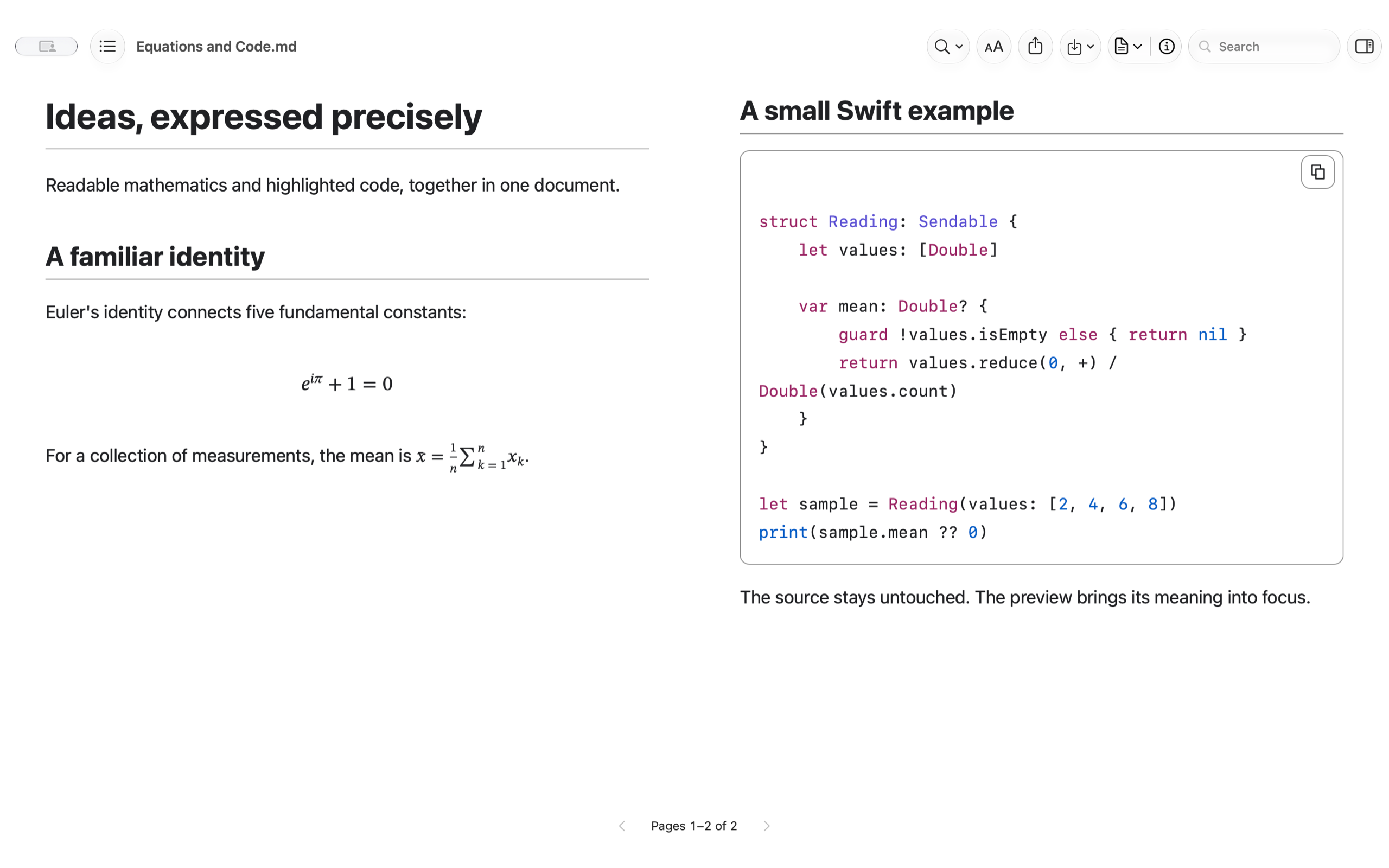
GlyphGlance 1.5 auf Mac zeigt dir mathematische Inhalte, den hervorgehobenen Swift-Code und dessen „Kopieren“-Steuerelement.
Mac / Mathematik und Code Aus der Einreichung von 1.5 App Store.

EINE BEKANNTE DATEI, EINE NEUE PERSPEKTIVE

Genau richtig für die Dokumente,
die du bereits hast.

Die automatische Profilauswahl deckt den normalen Gebrauch ab. Wähle bei Bedarf ein anderes Markdown-Profil für das aktuelle Fenster aus, darunter CommonMark, GitHub Flavored Markdown, MultiMarkdown, Pandoc, Markdown Extra, Original Markdown und RFC-orientierte Vorschauen.

.md.markdown.mdown.mkd.mkdn.mermaid.mmd.Brunnen

Mehrdeutige .mmd-Dateien werden auf Mermaid-Inhalte überprüft und ansonsten als MultiMarkdown in der Vorschau angezeigt. Fountain-Drehbuch-Vorschauen werden ebenfalls unterstützt. Die Syntaxunterstützung variiert je nach Profil.

Ist GlyphGlance kostenlos?

Ja. GlyphGlance 1.5 ist dein kostenloser Reader für Mac, iPhone und iPad von Obscure Essentials®. Der Hilfe-Bereich erklärt den Lesemodus, das Erscheinungsbild und die Typografie, das Teilen von Diagrammen, Sprachausgabe, den Export als PDF und Word, AI-Metadaten und Automatisierung.

Auf welchen Geräten läuft es?

GlyphGlance 1.5 unterstützt Apple-Silicon-Macs mit macOS 26 oder höher sowie iPhone und iPad mit iOS oder iPadOS 26 oder höher, einschließlich iPhone Duo. Intel-Macs werden nicht unterstützt.

Kann ich mein Dokument in GlyphGlance bearbeiten?

GlyphGlance ist ein reiner Anzeige-Viewer. Das Lesen, die Auswahl eines Vorschau-Profils, das Vergrößern von Diagrammen und das Exportieren haben keine Auswirkungen auf deine Quelldatei. Verwende deinen bevorzugten Editor, wenn du Änderungen vornehmen möchtest.

Haben meine Leseeinstellungen Auswirkungen auf „Quick Look“ oder Exporte?

Nein. Schriftarten, Abstände, Ränder, Darstellung und Designs wirken sich auf die Dokumentfenster von GlyphGlance aus. „Quick Look“ im Finder, Exporte in PDF und Word sowie freigegebene oder kopierte Diagramme behalten ihre eigene Formatierung bei. Deine Quelldatei bleibt unverändert.

Was passiert, wenn ich ein Dokument freigebe?

Über die Schaltfläche „Teilen“ in der Dokument-Symbolleiste wird die Originaldatei geteilt. Wähle „PDF“ oder „Word“ zum Exportieren, wenn du ein konvertiertes Dokument teilen möchtest; die Schaltflächen „Teilen“ und „Kopieren“ eines Diagramms übertragen nur diese Grafik. Die Ziel-App wählt aus den bereitgestellten Formaten aus und hat ihre eigenen Datenschutzrichtlinien.

Braucht GlyphGlance Apple Intelligence?

Nein. Lesen, „Finder Quick Look“ und der Export funktionieren auch ohne diese Funktion. Für die optionale Erstellung von Betreff und Zusammenfassung muss „Apple Intelligence“ aktiviert sein, das entsprechende Modell auf dem Gerät muss bereit sein und es muss eine unterstützte Dokumentsprache vorliegen. Ist die Erstellung nicht möglich, wird der Export ohne diese optionalen Felder fortgesetzt.

Werden beim Export mit PDF die Barrierefreiheitsinformationen beibehalten?

Bei der Exportierung bleiben die Tags der unterstützten Dokumentstruktur, die Sprache des Inhalts sowie die vom Autor erstellten Bild- oder Diagrammbeschreibungen erhalten. Dies unterstützt barrierefreies Lesen, stellt jedoch keine PDF/UA-Zertifizierung dar und ist auch keine Garantie dafür, dass jedes Quelldokument barrierefrei ist.
Fragen? Sprich
mit dem Hersteller.

Brauchst du Hilfe bei einem Dokument oder hast du eine Idee für GlyphGlance? Dann melde dich bei Sascha.